Разработка
Поваренная книга SwiftUI: изображения и кнопки
SwiftUI позволяет невероятно просто добавлять изображения и кнопки в пользовательский интерфейс.

Добавление изображения в SwiftUI
SwiftUI позволяет невероятно просто добавлять изображения в пользовательский интерфейс. В этой части руководства вы узнаете, как добавить Image View в SwiftUI и настроить его в соответствии с дизайном вашего приложения.
Вот пример. Перетащите изображение профиля в файл Assets.xcassets, назовите его Profile, а затем замените структуру ContentView в файле ContentView.swift на следующую:
struct ContentView: View {
  var body: some View {
    Image("Profile")
      .resizable()
      .aspectRatio(contentMode: .fit)
      .frame(width: 200, height: 200)
      .clipShape(Circle())
      .overlay(Circle().stroke(Color.white, lineWidth: 4))
      .shadow(radius: 7)
  }
}
Предварительный просмотр должен выглядеть следующим образом:
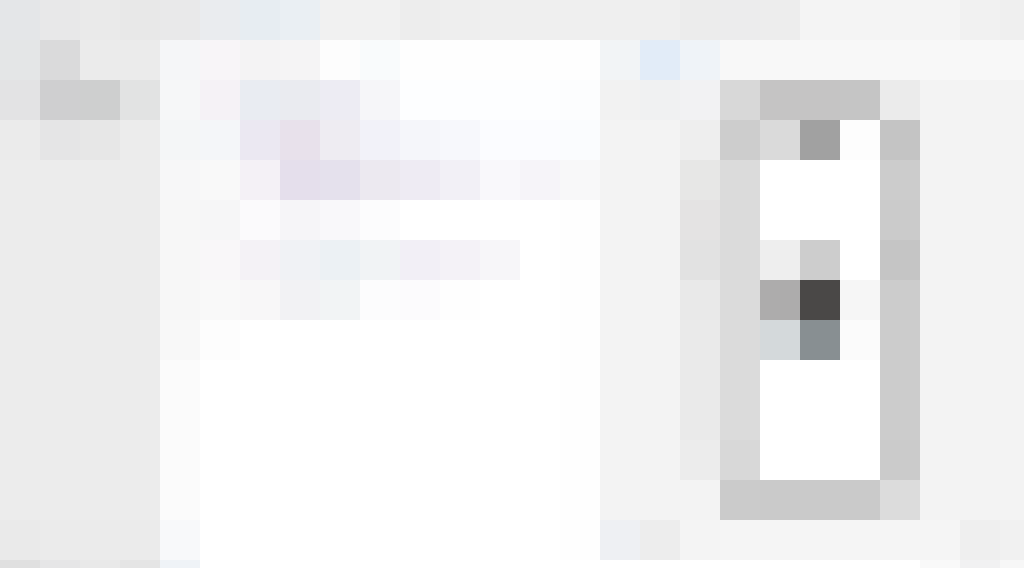
Представление изображения в SwiftUI с модификаторами.
В этом примере мы добавили представление Image, отображающее картинку с именем «Profile», а затем применили к нему различные модификаторы представления:
- Модификатор
.resizable()обеспечивает изменение размера изображения в соответствии с границами. - Модификатор
.aspectRatio(contentMode: .fit)сохраняет соотношение сторон и подгоняет изображение под имеющееся пространство. - Модификатор
.frame(width: 200, height: 200)устанавливает размер изображения 200×200 пикселей. - Модификатор
.clipShape(Circle())обрезает изображение до круглой формы. - Модификатор
.overlay()добавляет вокруг круга четырехточечную белую обводку. - Модификатор
.shadow()добавляет тень к изображению.
Соединив эти модификаторы в цепочку, можно быстро настроить внешний вид изображения.
Более подробную информацию можно найти в разделе «Изображения и иконки в SwiftUI».
Добавление кнопки в SwiftUI
Кнопки необходимы для создания интерактивных элементов в пользовательском интерфейсе. В SwiftUI кнопки создаются с помощью представления Button.
Вот пример:
struct ContentView: View {
  var body: some View {
    Button(action: {
      print("Button Pressed")
    }, label: {
      Text("Press Me!")
    })
  }
}
В приведенном примере при нажатии на кнопку будет выполняться замыкание действия, которое просто выводит сообщение в консоль. Текст кнопки задана как «Press Me!» с использованием представления Text. Внешний вид кнопки можно настроить, изменив представление Text.
Настроить внешний вид кнопки можно с помощью модификаторов представления. Попробуйте сделать следующее:
struct ContentView: View {
  var body: some View {
    Button(action: {
      print("Button Pressed")
    }, label: {
      Text("Press Me!")
        .font(.largeTitle)
        .foregroundColor(.white)
    })
    .padding()
    .background(
      LinearGradient(gradient: Gradient(colors: [.purple, .pink]), startPoint: .topLeading, endPoint: .bottomTrailing)
    )
    .cornerRadius(10)
  }
}
Приведенный выше код добавляет кнопке подложку, градиентный фон и радиус угла. Мы также увеличили размер шрифта надписи и изменили ее цвет на белый. Кнопка должна выглядеть следующим образом:
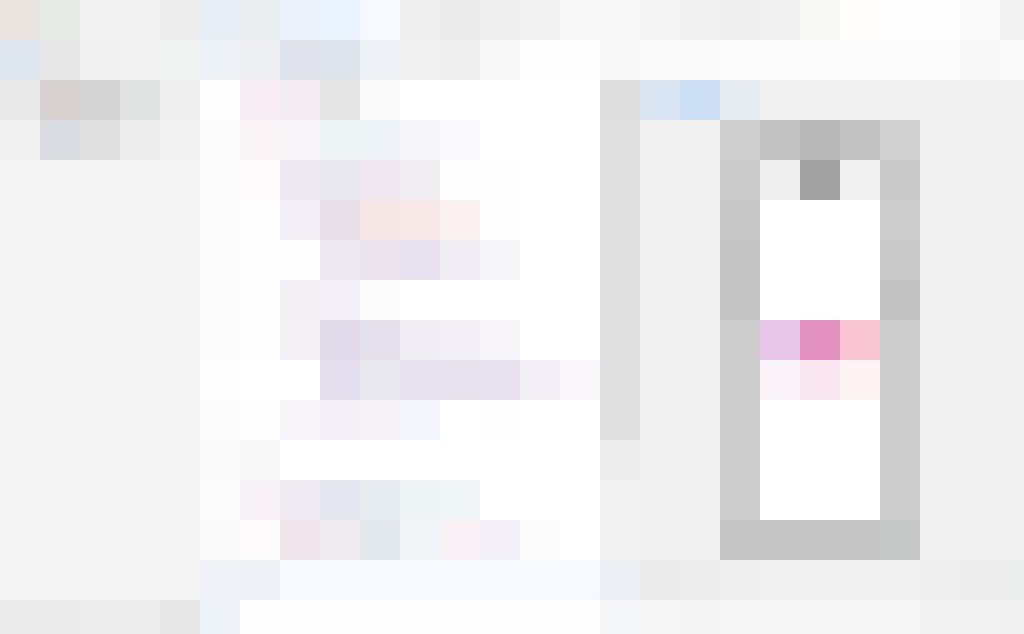
Кнопка SwiftUI с закругленными углами и градиентом.
Более подробную информацию можно найти в разделе «Кнопки в SwiftUI» этого руководства.
Предложите исправление: выделите текст и нажмите Ctrl+ Enter
← Предыдущая статья: Добавление текстового представления


-
 Разработка3 недели назад
Даем ИИ видеть SwiftUI: Xcode Preview MCP на практике — проблемы и надежды
-

 Новости4 недели назад
Видео и подкасты о мобильной разработке 2026.39
-

 Новости3 недели назад
Видео и подкасты о мобильной разработке 2026.40
-
 Новости2 недели назад
Видео и подкасты о мобильной разработке 2026.41