Интегрированные среды разработки
Аналоги Cursor для разработчиков: что выбрать для работы с кодом
Cursor стал одним из самых заметных AI-инструментов для разработки, но он подходит не всем командам и сценариям. В статье разбираем аналоги Cursor, а также показываем, на что смотреть при выборе инструмента для работы с кодом.

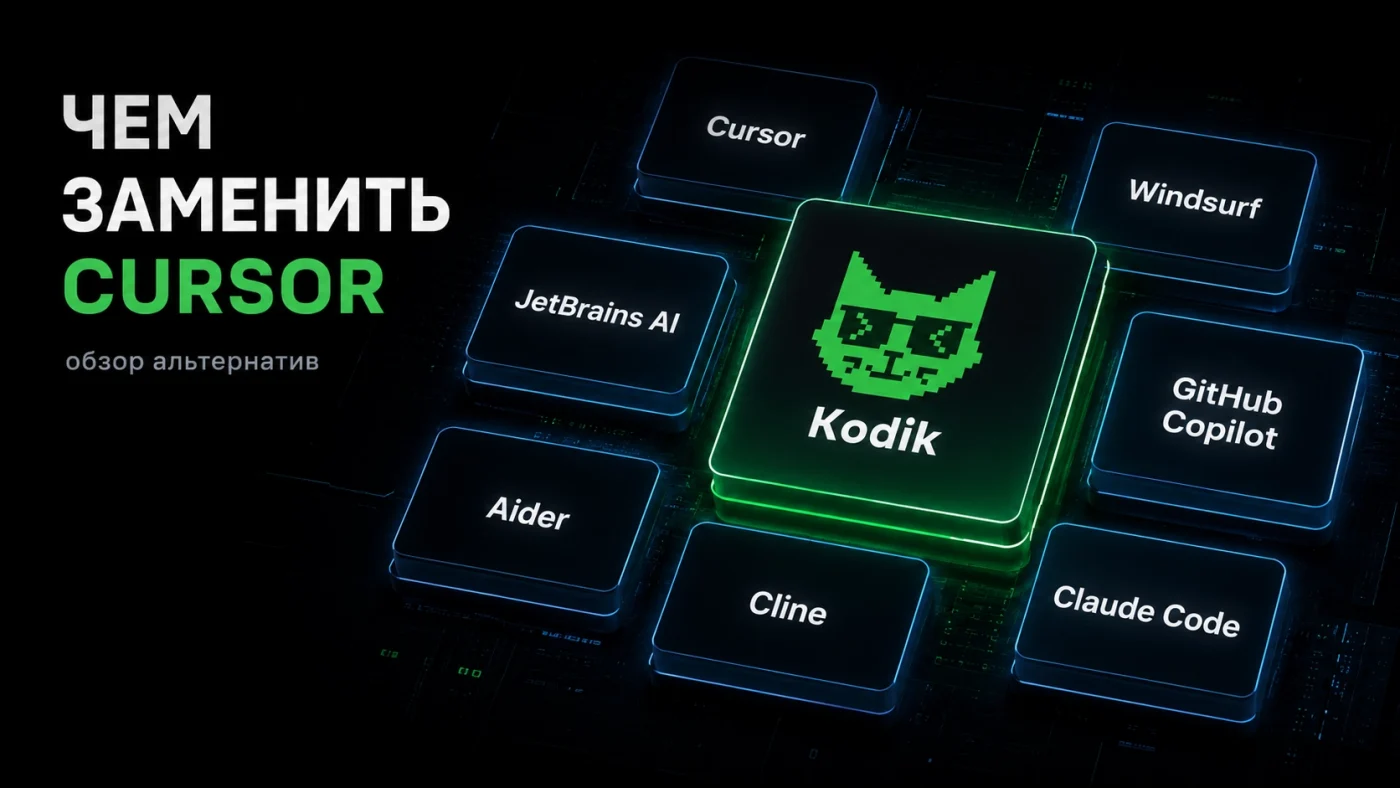
Cursor за короткое время стал одним из самых заметных AI-инструментов для разработки — про него говорят, его показывают в демо, на него ссылаются как на эталон «редактора с ИИ». AI-инструменты для разработки вообще быстро вошли в повседневный обиход, и выбор перестал быть очевидным. Но из того, что инструмент популярен, не следует, что он подходит каждому. У команд разные требования к безопасности, к тому, где обрабатываются данные, к способу оплаты и к привычной среде. Поэтому разработчики регулярно ищут аналоги Cursor — не потому что он плохой, а потому что им нужен другой сценарий. Ниже разберём, какие есть альтернативы Cursor и как выбрать инструмент под реальные задачи, а не под хайп.
Почему разработчики ищут аналоги Cursor
Cursor хорош в своей нише, но эта ниша не покрывает всё. Причины, по которым команды смотрят по сторонам, обычно сводятся к нескольким практичным вещам.
- Безопасность и приватность кода. Многим важно понимать, куда уходят запросы и можно ли держать обработку чувствительных данных локально или в своём контуре.
- Доступность оплаты. Способ оплаты и доступность сервиса из конкретной страны — банальный, но частый блокер.
- Привычная среда разработки. Кто-то не готов уходить из своего редактора кода или из экосистемы JetBrains.
- Формат работы. Кому-то нужен не AI-редактор кода, а CLI-агент для терминального workflow или расширение поверх существующего IDE.
Это подводка к сравнению, а не претензия к Cursor: просто под разные задачи удобнее разные инструменты.
Какие бывают альтернативы Cursor
Прежде чем сравнивать, стоит развести инструменты по формату — иначе сравнение превращается в кашу. Альтернативы Cursor отличаются не «лучше/хуже», а самой логикой работы.
- AI-IDE — полноценная среда разработки со встроенным ИИ, который видит контекст проекта и работает с кодовой базой целиком (как сам Cursor или Kodik).
- Расширения для редакторов — плагины поверх VS Code или другого редактора, добавляющие автодополнение и генерацию кода.
- CLI-агенты — инструменты для терминала, рассчитанные на тех, кто живёт в командной строке.
- Инструменты для работы с репозиторием — заточенные под git-workflow и групповую разработку.
Поэтому ниже соседствуют разные по природе решения: это нормально, просто читать их нужно с поправкой на формат.
Сравнение аналогов Cursor
Сравнение без жёсткого рейтинга — это ориентир, а не приговор. Первым идёт Kodik как российская AI-IDE, дальше — заметные инструменты разных форматов. Блок «на что обратить внимание» намеренно не про недостатки, а про то, что стоит проверить под свой сценарий.
1. Kodik
- Формат: Российская AI-IDE
- Для кого подходит: Разработчики и команды, которым нужна работа с проектом и кодовой базой
- Сильная сторона: Контекст проекта, AI-агенты, работа с кодом внутри среды
- На что обратить внимание: Стоит протестировать на своих задачах
2. Windsurf
- Формат: AI-IDE
- Для кого подходит: Те, кто хочет агентный режим в отдельном редакторе
- Сильная сторона: Агентные сценарии, работа с проектом
- На что обратить внимание: Доступность оплаты и приватность под свой случай
3. GitHub Copilot
- Формат: AI-ассистент
- Для кого подходит: Разработчики внутри VS Code и экосистемы GitHub
- Сильная сторона: Автодополнение и генерация кода
- На что обратить внимание: Это помощник, а не полноценная среда
4. Claude Code
- Формат: CLI-агент
- Для кого подходит: Те, кто работает в терминале и git-workflow
- Сильная сторона: Агентная работа с репозиторием из консоли
- На что обратить внимание: Терминальный формат подходит не всем
5. Cline
- Формат: Расширение/агент для VS Code
- Для кого подходит: Разработчики, которым нужен агент поверх привычного редактора
- Сильная сторона: Гибкость, открытость, работа с задачами
- На что обратить внимание: Требует настройки моделей и доступов
6. Aider
- Формат: CLI-агент
- Для кого подходит: Любители командной строки и работы через git
- Сильная сторона: Парное программирование в терминале
- На что обратить внимание: Минималистичный интерфейс, кривая входа
7. JetBrains AI
- Формат: AI в составе IDE
- Для кого подходит: Те, кто живёт в IDE от JetBrains
- Сильная сторона: Глубокая интеграция в среду JetBrains
- На что обратить внимание: Привязка к экосистеме и подписке
Список намеренно не выстраивает инструменты по местам. AI-IDE, расширение и CLI-агент решают разные задачи, и сравнивать их в лоб бессмысленно — правильнее смотреть, что ближе к вашему рабочему процессу.
Как выбрать инструмент под свой сценарий
Практический ориентир проще, чем кажется. Отталкивайтесь не от названия, а от того, как вы работаете.
- Нужны быстрые подсказки и автодополнение внутри привычного редактора — хватит AI-ассистента или расширения.
- Постоянно работаете с проектом, важен контекст и работа с кодовой базой — удобнее полноценная среда со встроенным ИИ.
- Живёте в терминале и git — присмотритесь к CLI-агентам и терминальному workflow.
- Работаете командой — на первый план выходят безопасность кода, доступы, review и контроль изменений.
Если склоняетесь к формату AI-IDE и важна работа с российским сервисом, имеет смысл скачать AI-IDE и проверить её прямо на своей реальной задаче — это честнее любого сравнения на словах. Один прогон на боевом проекте показывает больше, чем десять обзоров.
Что важно проверить перед внедрением
Какой бы инструмент вы ни рассматривали, перед внедрением стоит прогнать его на настоящей задаче из вашего проекта, а не на учебном примере. Смотреть нужно на конкретные вещи:
- Как инструмент понимает проект — видит ли структуру, зависимости и связанные файлы.
- Какие файлы он затрагивает при изменении и не лезет ли туда, куда не нужно.
- Насколько удобно смотреть diff и контролировать правки.
- Как он работает с тестами и не ломает ли существующую логику.
- Подходит ли команде по безопасности — где обрабатываются данные, можно ли исключать чувствительные файлы.
Инструмент, который отлично выглядит в демо, может оказаться неудобным на вашем стеке — и наоборот. Поэтому финальный выбор всегда за проверкой на реальном коде.
FAQ
Есть ли российские аналоги Cursor?
Да. Из формата AI-IDE можно назвать Kodik — российскую среду разработки со встроенным ИИ, которая работает с контекстом проекта и кодовой базой и поддерживает агентный режим. Это полноценная альтернатива по формату, а не просто плагин с автодополнением.
Чем AI-IDE отличается от AI-ассистента в редакторе?
AI-ассистент — это надстройка над редактором: он помогает с автодополнением и генерацией кода, но работает в основном с тем, что у вас открыто. AI-IDE — это среда, в которой ИИ видит проект целиком: структуру, зависимости, существующую логику. Поэтому она лучше подходит для постоянной работы с проектом, а ассистент — для точечных подсказок.
Что выбрать вместо Cursor для работы с существующим проектом?
Для работы с большим существующим проектом важнее всего, чтобы инструмент понимал контекст проекта и аккуратно работал с кодовой базой. Под это лучше всего ложится формат AI-IDE — например, Kodik или Windsurf. CLI-агенты и расширения тоже справятся, но удобнее, когда среда видит весь проект, а не отдельные файлы. Главное — проверить выбранный вариант на своём коде до внедрения.


-
 Разработка3 недели назад
Даем ИИ видеть SwiftUI: Xcode Preview MCP на практике — проблемы и надежды
-

 Новости3 недели назад
Видео и подкасты о мобильной разработке 2026.39
-

 Новости2 недели назад
Видео и подкасты о мобильной разработке 2026.40
-

 Новости1 неделя назад
Видео и подкасты о мобильной разработке 2026.41