Видео и подкасты для разработчиков
20 секретов Android, спрятанных в настройках разработчика
Зачем включать меню разработчика в Android? Например, чтобы протестировать интерфейсы, проверить скорость анимаций, нагрузку на процессор и оптимизацию.

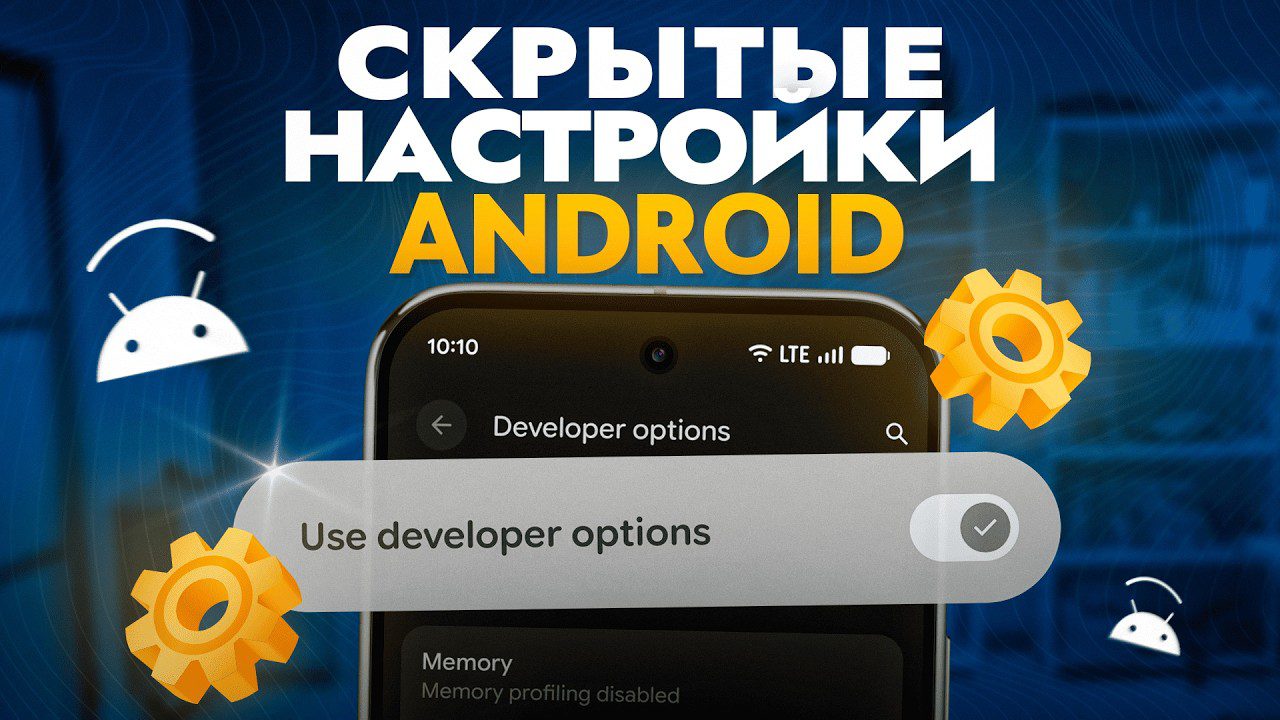
Знали ли вы, что почти никто не использует меню разработчика в Android. А ведь именно там скрыты десятки функций, которые помогают понять, как работает смартфон, ускорить его и даже сделать профессиональное тестирование приложений. В этом видео я подробно показываю, как включить и использовать настройки разработчика.
Если ты интересуешься темой мобильной разработки, работаешь с приложениями или просто хочешь выжать максимум из своего телефона — это видео для тебя. Я разберу все пункты, которые доступны в dev options, объясню, что они дают, и какие реально нужны для повседневного использования.
Зачем включать меню разработчика в Android? Например, чтобы протестировать интерфейсы, проверить скорость анимаций, нагрузку на процессор и оптимизацию. Всё это — часть правильного подхода к тестированию приложений и к тому, чтобы твой смартфон работал стабильнее.
Я также расскажу, какие настройки разработчика стоит включить каждому, а какие лучше не трогать без опыта в мобильной разработке. Даже если ты не программист, знания про dev options дадут тебе преимущество: ты начнёшь понимать, как устроена система и как её можно подстроить под себя.
Так что смотри видео до конца: я собрал в одном месте полный разбор меню разработчика в андройд, полезные советы для мобильной разработки и лайфхаки для более эффективного тестирования приложений. Уверен, после этого ролика ты будешь смотреть на свой телефон совсем по-другому.
Содержание:
- 0:00 — Проверка Android приложений на устройстве
- 0:42 — Включениe настроек разработчика
- 1:11 — Включение отладки по USB
- 2:37 — System UI Demo Mode
- 3:25 — Stay Awake
- 4:00 — Отчеты об ошибках
- 4:22 — Memory Profiling
- 4:51 — Запущенные Service
- 5:28 — Настройки разработчика в шторке уведомлений
- 6:02 — Исправление проблемы с подключением к компьютеру
- 6:17 — System Tracing
- 7:23 — Ограничение скорости интернета и сети
- 8:29 — Проверка отрисовки UI
- 8:52 — Показ границ элементов UI
- 9:25 — Ускорение UI через отключение анимаций
- 10:08 — Эмуляция дополнительного дисплея
- 10:30 — Изменений плотности экрана
- 11:44 — Тестирование различных вырезов экрана и «водопадов»
- 12:24 — Дебаг отрисовки UI
- 13:29 — Базовый StrictMode
- 13:46 — С какой частотой кадров отрисовывается ваше приложение
- 16:02 — Принудительная остановка Activity
- 17:04 — Принудительная остановка приложений после ухода в фон
- 17:40 — Показ ошибок приложений
- 18:03 — Тестирование влияния App Standby режима на работу приложения


-
 Разработка3 недели назад
Даем ИИ видеть SwiftUI: Xcode Preview MCP на практике — проблемы и надежды
-
 Новости4 недели назад
Видео и подкасты о мобильной разработке 2026.39
-

 Новости3 недели назад
Видео и подкасты о мобильной разработке 2026.40
-
 Новости2 недели назад
Видео и подкасты о мобильной разработке 2026.41